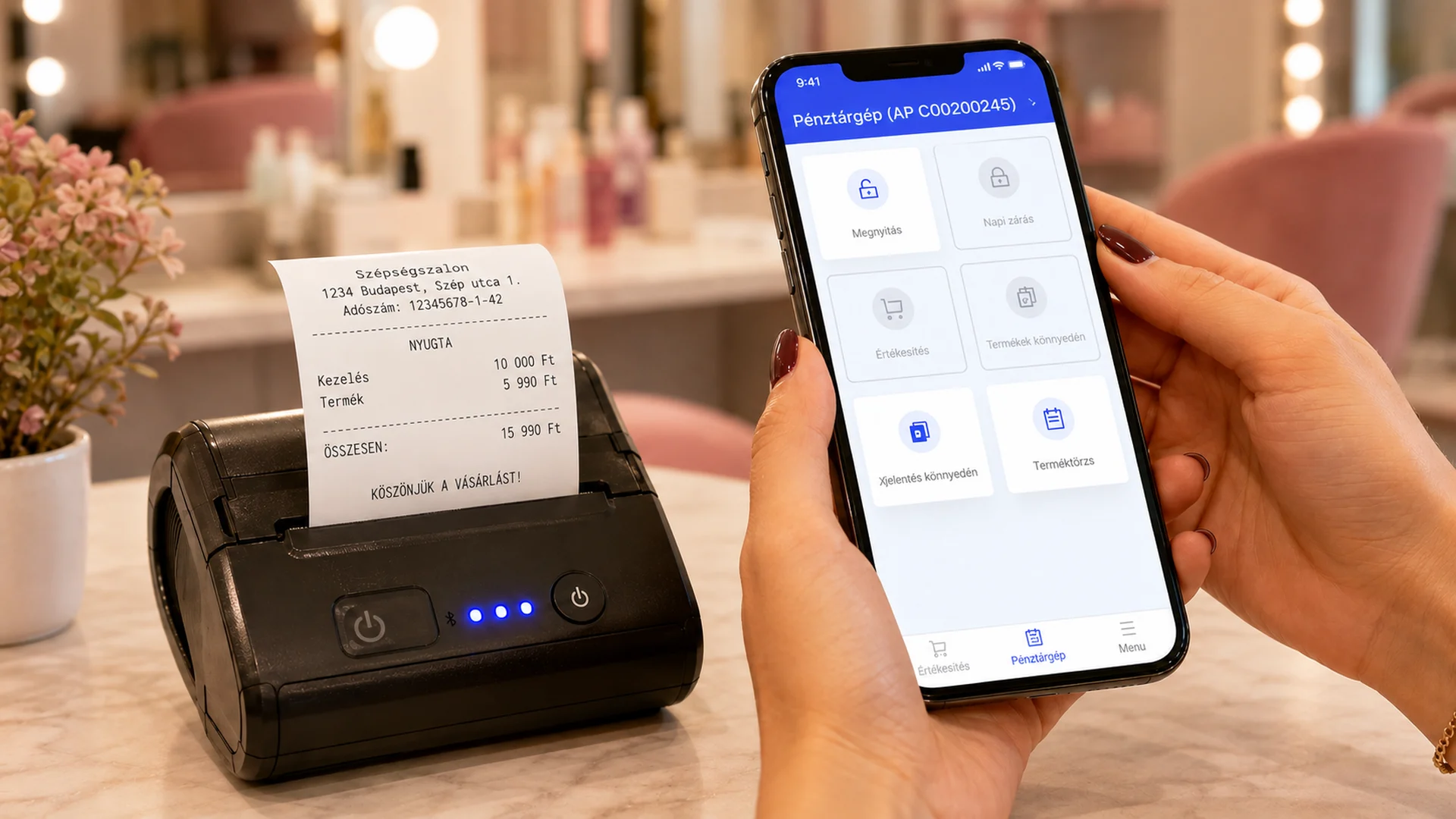
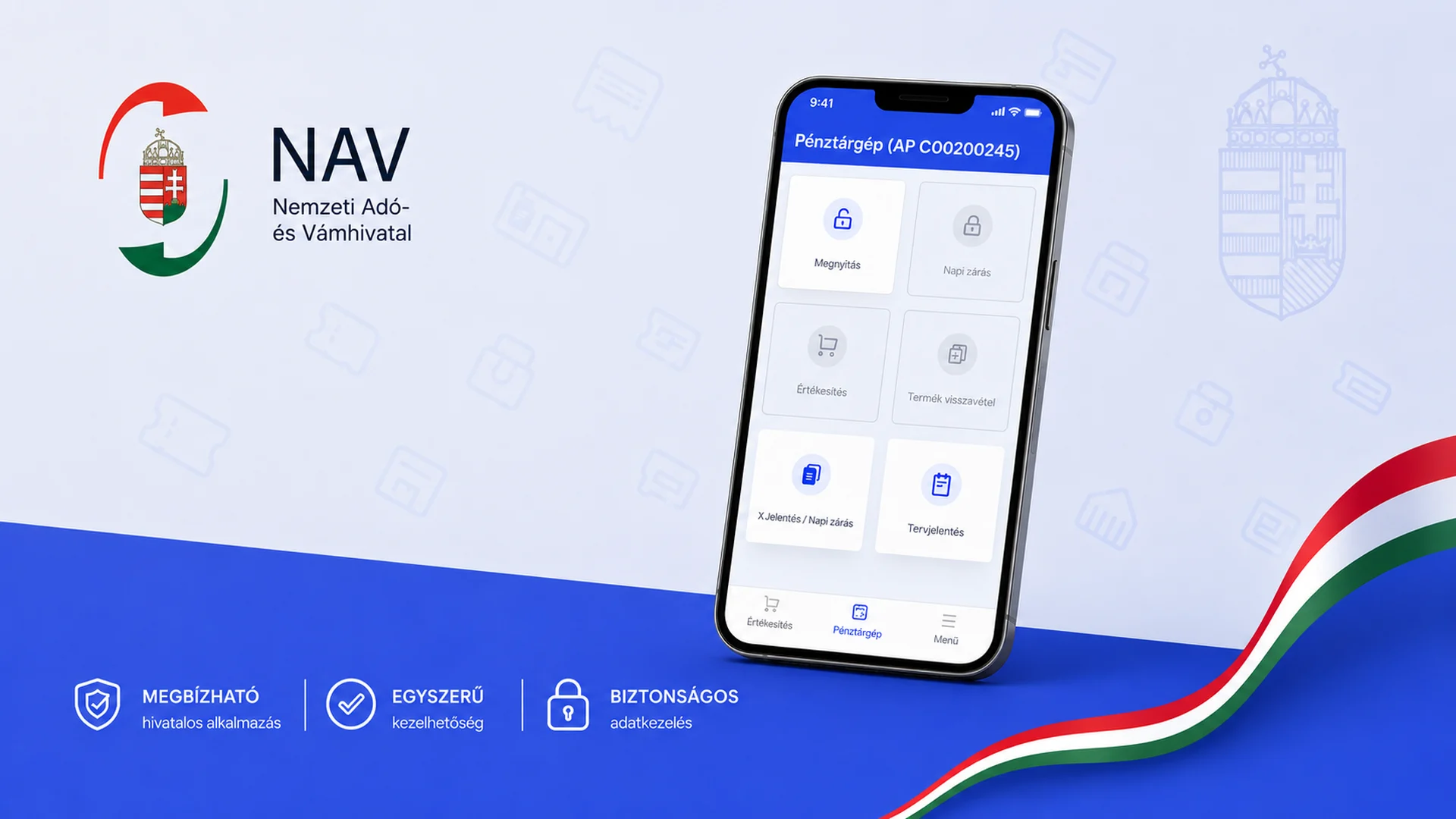
Az alkalmazás letöltése azonban még nem jelenti azt, hogy rögtön nyugtázhatsz is vele. Előbb üzembe kell helyezni.
1. Töltsd le a hivatalos NAV ePénztárgép appot
A NAV ePénztárgép a hivatalos Google Play és Apple App Store áruházakból tölthető le. A NAV saját eNyugta oldalán is megtalálod az aktuális áruházi linkeket. [2]
Fontos, hogy mindig a NAV által megjelölt hivatalos alkalmazást telepítsd.
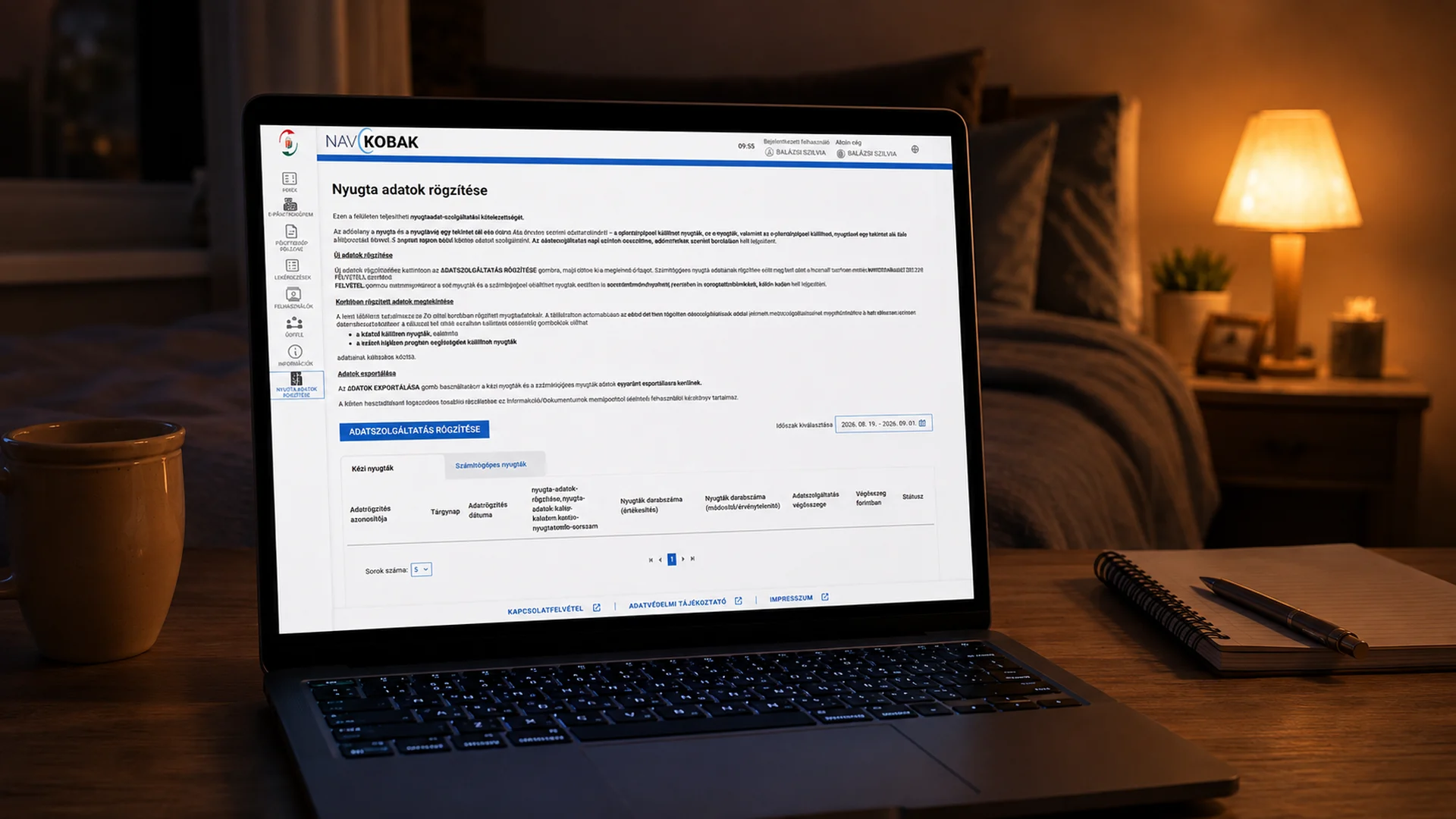
2. Nyisd meg a KOBAK-portált
Az üzembe helyezéshez a KOBAK-portálra is szükséged lesz. Bejelentkezhetsz elsődleges felhasználóként KAÜ-azonosítással, vagy megfelelő jogosultsággal rendelkező másodlagos felhasználóval. [2]
3. Igényelj üzembehelyezési kódot
A KOBAK Pénztárgép űrlapok részében el kell indítanod az üzembehelyezési/átszemélyesítési kód igénylését. Itt többek között az üzemeltetőre és az üzemeltetési helyre vonatkozó adatokat kell megadnod. [2]
4. Indítsd el az új ePénztárgép üzembe helyezését
Ezután az e-Pénztárgépeim részen válaszd az új ePénztárgép üzembe helyezését.
A NAV útmutatója szerint itt ki kell választani:
- a forgalmazót – a NAV app esetében a Pillér Informatikai Nonprofit Kft.-t;
- az engedélyszámot – Android esetén C001, iOS esetén C002;
- a korábban megigényelt üzembehelyezési kódot. [2][3]
5. Olvasd be a QR-kódot
Az adatok megerősítése után a KOBAK egy QR-kódot jelenít meg. Ezt kell beolvasnod a telefonodon futó NAV ePénztárgép alkalmazással. [2]
Ezzel kapcsolódik össze az alkalmazás, a mobileszköz és az üzemeltető.
6. Fejezd be a beállítást az appban
A QR-kód beolvasása után az alkalmazás végigvezet a fennmaradó lépéseken. Ha az üzembe helyezés elkészült, használhatod az ePénztárgépet. [2]
Miben más egy ePénztárgép, mint egy egyszerű nyugtázó app?
A NAV ePénztárgép pénztárgép-logika szerint működik. A felhasználói kézikönyvben többek között napnyitás, napi zárás, értékesítés, pénzmozgások és bizonylatkezelés szerepel. A napnyitás például előfeltétele több pénztárgépes műveletnek. [4]
Ez nem feltétlenül hátrány – csak érdemes tudni, mire számíts.
Ha szeretnél egy általános, ingyenes pénztárgép-alkalmazást, a NAV megoldása jó választás lehet. Ha viszont önálló szépségszolgáltatóként inkább a saját szolgáltatásaidból választanál, és a nyugtázást később az időpontjaiddal és vendégeiddel is összekapcsolnád, egy szakmára szabott rendszer kényelmesebb lehet.
Kötelező a NAV ePénztárgépet használnod?
Nem. A NAV hivatalos GYIK-je egyértelműen kimondja, hogy senkinek sem kötelező ePénztárgépet választania. Az adózó döntése, hogy használ-e ePénztárgépet. [5]
A felhőalapú ePénztárgép – ilyen a NAV mobilalkalmazása is – azonban csak olyan tevékenységhez használható, amelynél az adózó nem köteles online pénztárgépet használni. Online pénztárgép-köteles tevékenységnél más szabályok érvényesek. [5]
Ha a pénztárgép-folyamat helyett a saját munkádhoz igazodnál
Az easyBELLE nyugtázását kifejezetten önálló szépségszolgáltatókra szabtuk: a saját szolgáltatásaid és áraik közül választasz, megadod a fizetési módot, majd kiállítod a nyugtát. Az alap nyugtázás ingyenes. [6]
Ingyenes nyugtázás szépségszolgáltatóknak
Jogszabályi háttér és hivatalos források
[1] 8/2025. (III. 31.) NGM rendelet, különösen 2. melléklet A): az ePénztárgépek kötelező funkciói, bizonylatküldés és NAV-adatszolgáltatás.
https://njt.hu/jogszabaly/2025-8-20-2X
[2] NAV – A NAV ePénztárgép használatának megkezdése, a letöltéstől az üzembe helyezésig.
https://nav.gov.hu/ado/enyugta/uzembe-helyezes
[3] NAV – Forgalmazási engedélyek: C001 Android, C002 iOS.
https://nav.gov.hu/ado/enyugta/forgalmazasi-engedelyek/forgalmazasi-engedelyek
[4] NAV ePénztárgép felhasználói kézikönyv: pénztárgép menü, napnyitás, napi zárás, értékesítés.
https://nav.gov.hu/pfile/file?path=%2Fado%2Fenyugta%2Fuzemeltetoknek%2Fa-nav-epenztargep-alkalmazas-felhasznaloi-kezikonyve
[5] NAV – E-pénztárgép-használat, adatszolgáltatás GYIK.
https://nav.gov.hu/ado/enyugta/kerdesek-es-valaszok/e-penztargep-hasznalat-adatszolgaltatas
[6] easyBELLE – Ingyenes nyugtázás műkörmösöknek.
https://easybelle.eu/ingyenes-nyugtazas